Memahami dasbor Tiny Finch
Dasbor menjadi titik awalmu di Tiny Finch . Setelah login pakai email atau akun Slack, kamu akan langsung dibawa ke dasbor.
Intinya, dasbor merupakan panel kontrol untuk mengaktifkan live chat dan mengubah tampilan widget. Itu saja. Meski begitu, kamu tidak bisa menangani chat lewat dasbor. Pengaturan untuk menangani chat ada di dalam aplikasi perpesanan yang kamu pilih: WhatsApp, Telegram, atau Slack.
Dua hal yang harus kamu perhatikan di layar dasbor adalah sidebar di sebelah kiri dan widget live chat di kanan bawah.
Dalam artikel ini, kita akan membahas fungsi semua tombol di sidebar. Sementara itu, widget live chat berfungsi sebagai widget pratinjau. Kita akan melihat fungsi pratinjau tersebut saat membahas tombol Widget di bawah.
Sidebar di kiri berisi tombol-tombol utama. Di sidebar ini, terdapat enam tombol: (1) Home berisi pengaturan, statistik sederhana, dan tips pro bagi pengguna; (2) Widget berfungsi untuk mengubah sifat widget live chat; (3) Helpdesk berisi konten dukungan; (4) js API berfungsi untuk melakukan integrasi lanjutan; (5) Team berfungsi untuk mengatur anggota tim; dan (6) My account and subscription berfungsi untuk mengatur akun dan langganan. Kita akan membahas tombol-tombol tersebut satu per satu.
Home
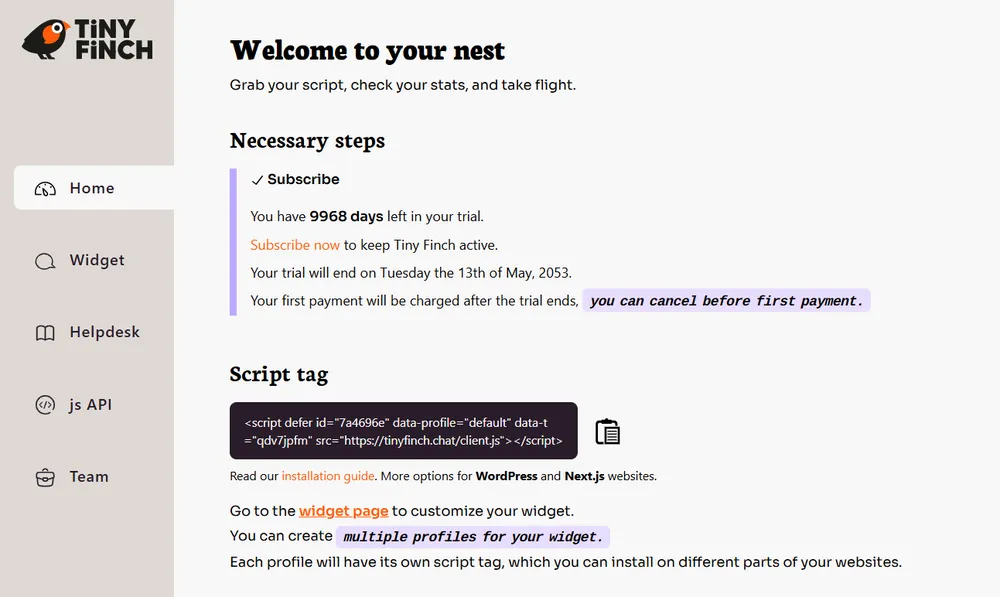
Di halaman Home, terdapat tag skrip khusus untukmu. Tag ini berisi baris kode yang harus kamu copy dan paste ke website yang kamu miliki agar widget live chat Tiny Finch bisa muncul di website.
Di halaman tersebut juga terdapat statistik chat: berapa banyak chat yang diterima, berapa banyak chat yang sudah dibalas, dan berapa banyak chat yang tandai sudah tuntas.
Di bawah pro tips for users, Tiny Finch menggunakan emoji sederhana untuk mengelola percakapan. Emoji-emoji ini dibagi menjadi dua kategori: emoji aksi dan emoji status. Gunakan emoji aksi untuk menandai chat. Sementara itu, emoji status akan otomatis muncul di chat. Perhatikan baik-baik pemakaian emoji-emoji ini untuk meningkatkan alur kerjamu.
Widget
Di sini kamu bisa mengubah sifat-sifat live chat, seperti tampilan, teks, dan status online, agar sesuai dengan identitas brand yang kamu miliki.
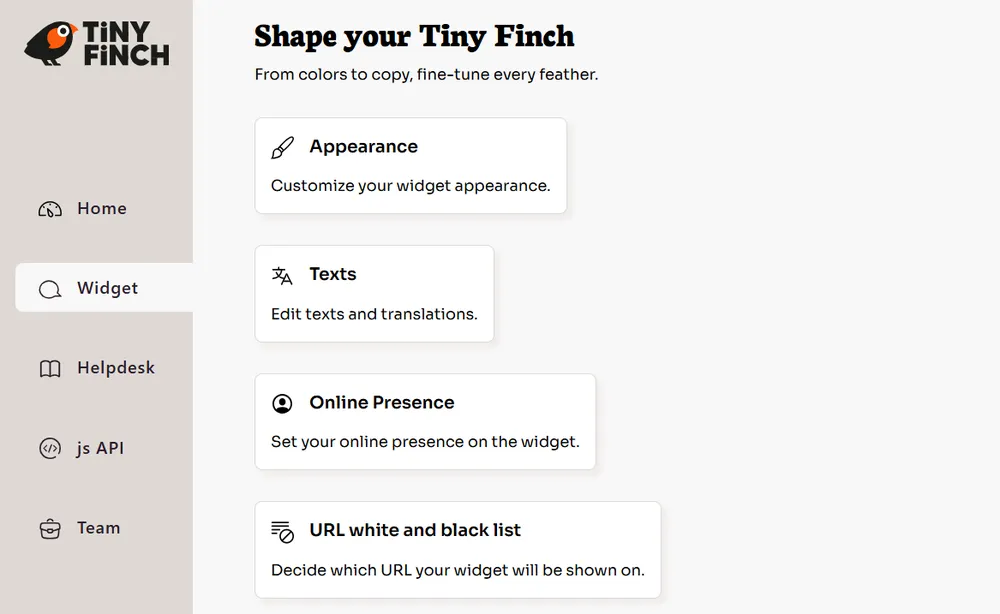
Setelah mengklik tombol Widget di sidebar, kamu akan melihat lima tombol di tengah halaman, setiap tombol akan membawamu ke subhalaman khusus: (1) Appearance untuk mengatur warna, ukuran, dan ikon widget; (2) Texts untuk mengedit pesan otomatis dan menambahkan terjemahan; (3) Online presence untuk mengatur perilaku live chat yang bisa dilihat pelanggan saat widgetnya online, seperti menampilkan profil operator atau tidak; (4) URL white and black list untuk mengatur halaman mana di website yang ingin menampilkan atau tidak menampilkan widget; dan (5) Automatic interactions untuk mengatur chat bot otomatis.
Setiap tindakan yang kamu buat di kelima subhalaman tadi langsung diterapkan di widget live chat di pojok kanan bawah halaman. Jadi, kami menganjurkanmu untuk memeriksa widget tersebut guna memastikan tindakan yang kamu lakukan berjalan baik. Widget ini berfungsi sebagai pratinjau. Jika sudah mencobanya dengan mengirimkan chat, reload widgetnya dengan mengklik “clear chat” agar kamu bisa mengirim chat baru dan melihat perubahan pengaturan yang kamu lakukan.
Bagaimana kalau saya ingin widgetnya berperilaku berbeda menurut halaman tempatnya berada? Dalam kasus ini, kamu harus membuat beberapa profil sesuai jumlah perilaku yang kamu inginkan. Secara default, kamu akan punya satu profil saja. Meski begitu, setelah membuat profil tambahan, kamu akan melihat profil tersebut setiap kali mengklik tombol Widget. Setiap profil akan berisi lima subhalaman yang disebutkan di atas, tempat kamu bisa mengatur perilaku profil masing-masing.
Helpdesk
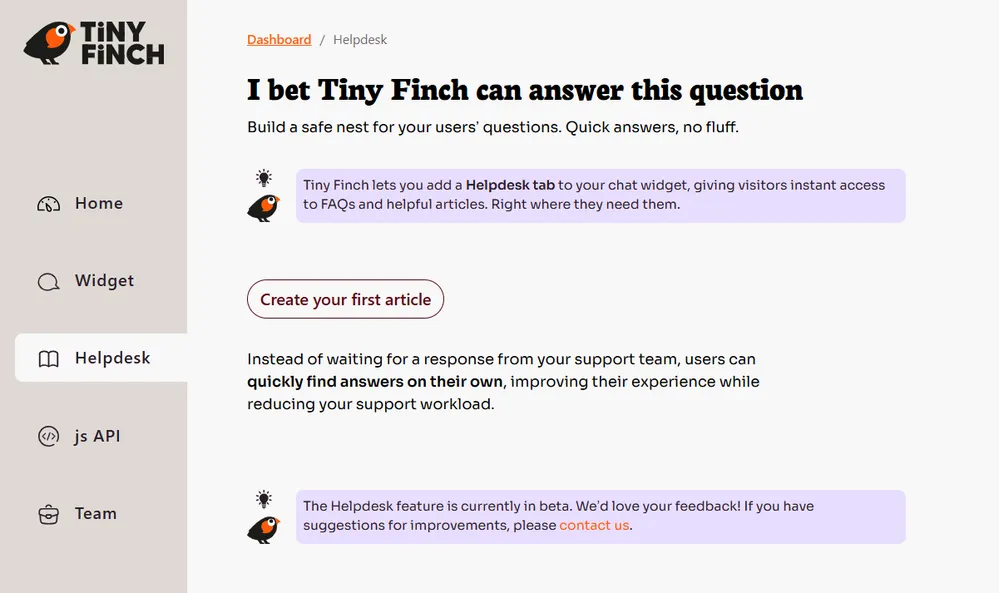
Melayani pelanggan berarti harus menghadapi pertanyaan yang sama lagi dan lagi. Dengan Tiny Finch kamu bisa meletakkan semua pertanyaan yang sering muncul (FAQ) langsung di widget, dan tombol Helpdesk adalah tempat kamu meletakkan semua jawaban dari pertanyaan-pertanyaan yang berulang tersebut dalam bentuk artikel bantuan.
Klik tombol “Create an article” yang muncul saat kamu membuka halaman Helpdesk. Tombol tersebut akan membawamu ke halaman untuk menulis artikel bantuan. Klik “save” setelah kamu selesai menulis artikel bantuan.
Untuk melihat artikel bantuan di widget, klik widget live chat di pojok kanan bawah halaman. Widget akan terbuka. Di bagian atas widget, kamu akan melihat tombol Help. Klik tombol tersebut, artikel bantuan yang kamu buat akan muncul di sana. Klik artikel apa pun yang ada di situ, artikel akan langsung terbuka di widget.
Bayangkan pelangganmu dapat jawaban dari artikel bantuan tanpa perlu chat kamu. Kamu jadi punya lebih banyak waktu untuk fokus menjawab pertanyaan yang rumit, tetapi tetap bisa menuntaskan pertanyaan yang sederhana.
API JavaScript
Kalau kamu sudah familiar dengan JavaScript, fungsi ini jadi pilihan paling pas. Karena tingkat kerumitannya, kami membahas ini dalam artikel terpisah.
Team
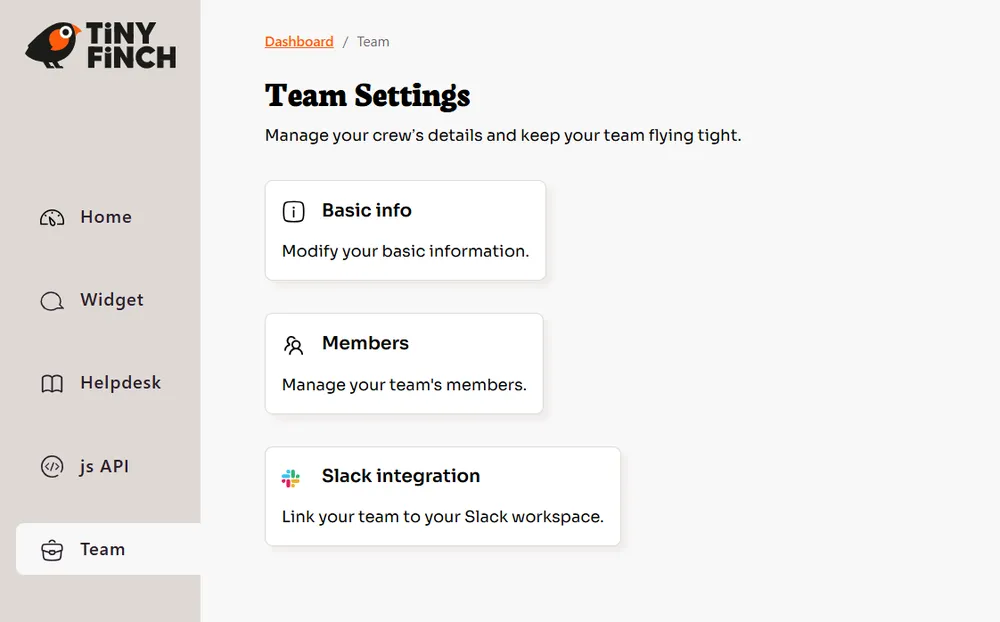
Kamu akan melihat dua tombol terkait fungsi ini: Basic info dan Members. Tombol pertama akan menampilkan ID, nama, dan logo tim. Kamu bisa mengedit semuanya, kecuali ID, yang dibuat otomatis. Dengan tombol kedua, kamu bisa mengundang anggota baru ke tim melalui email.
My account and subscription
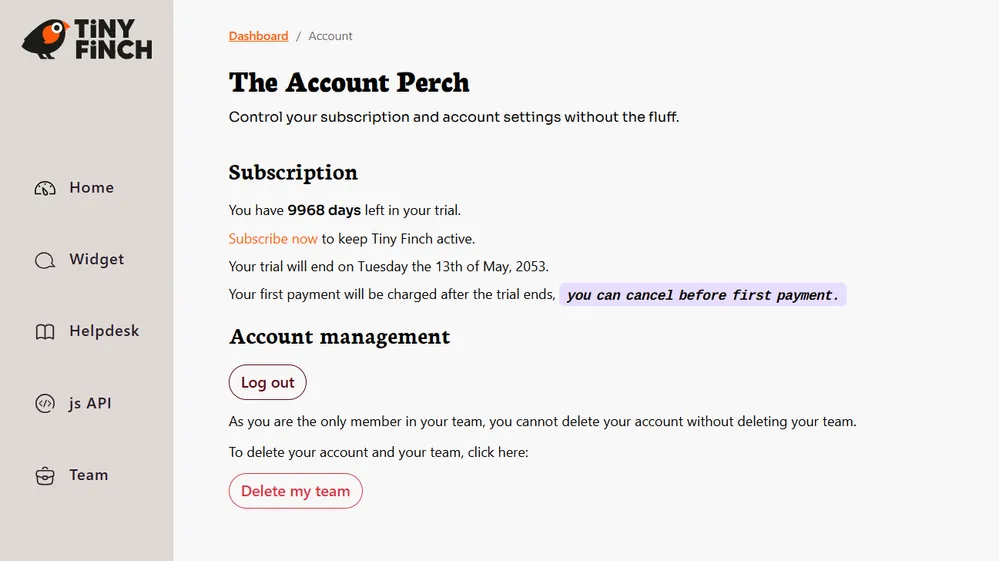
Fungsi terakhir di sidebar berkaitan dengan pengaturan akun. Di situ, kamu bisa melihat langgananmu, juga opsi pengaturan akun untuk jaga-jaga seandainya kamu perlu logout atau menghapus akun. Tiny Finch juga mengizinkan kamu menghapus akun dengan mudah dan tidak akan menyimpan datamu!
Nah, itulah panduan mengenai dasbor Tiny Finch. Semoga panduan ini menjawab rasa ingin tahumu. Jika belum, silakan hubungi saya lewat widget !